








5 Cara Mudah Merekam Layar di Laptop dengan Hasil Optimal
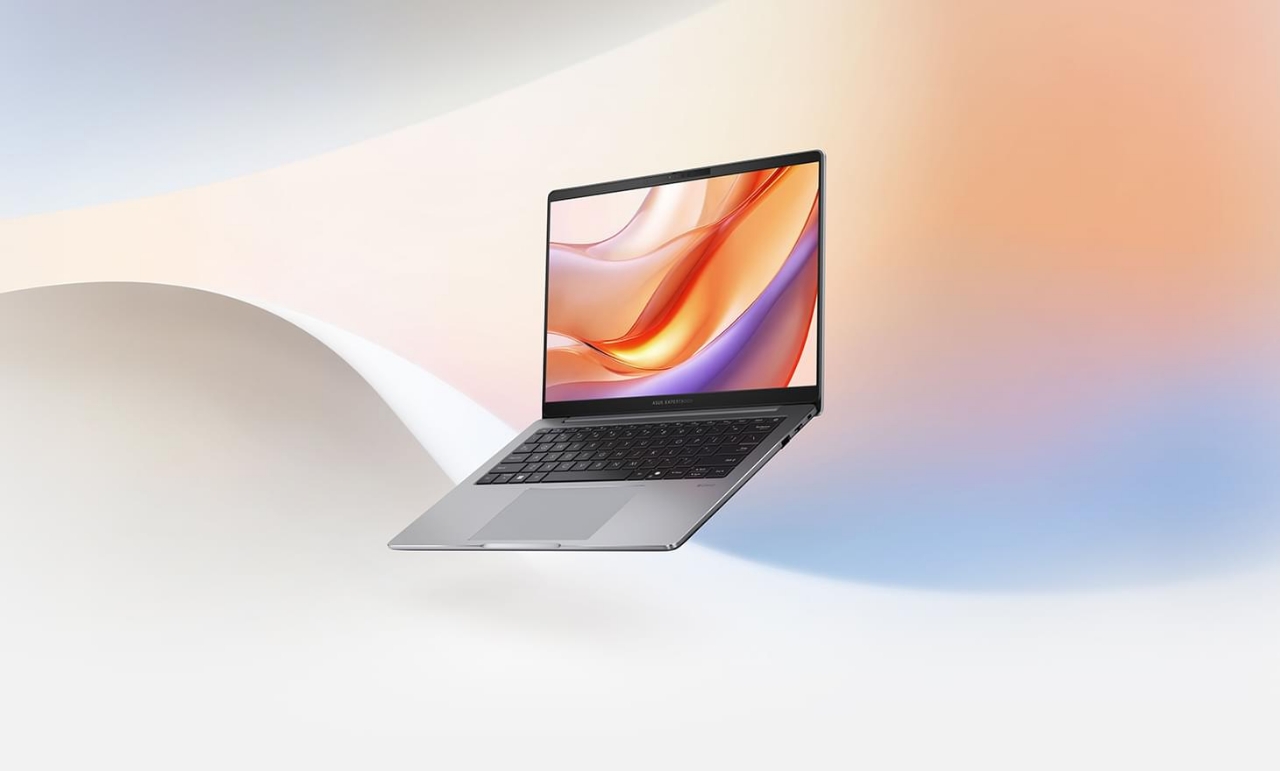
Laptop ASUS ExpertBook P3 PM3406CKA---Dok. ASUS
JAKARTA, DISWAY.ID - Merekam layar laptop menjadi kegiatan yang umum untuk membuat tutorial, presentasi, atau dokumentasi pekerjaan.
Dengan banyaknya metode yang tersedia, Anda bisa memilih cara yang paling sesuai dengan kebutuhan. Laptop dengan spesifikasi mumpuni, seperti ASUS ExpertBook Ultra dapat menunjang proses perekaman agar berjalan lancar tanpa hambatan.
Setiap metode perekaman memiliki kelebihan, mulai dari fitur bawaan hingga aplikasi pihak ketiga. Memahami perbedaan ini membantu Anda menentukan cara yang efisien untuk setiap situasi. Berikut lima cara mudah merekam layar di laptop yang bisa langsung Anda praktikkan.
1. Xbox Game Bar
Tekan Windows + G untuk membuka panel Xbox Game Bar, lalu klik tombol rekam untuk memulai perekaman. Panel Xbox Game Bar ini juga menyertakan opsi untuk merekam dengan atau tanpa suara dari mikrofon. Fitur ini tersedia di Windows tanpa instalasi tambahan dan cocok untuk merekam aplikasi atau aktivitas layar dengan cepat. Hasil rekaman dapat langsung digunakan atau diedit lebih lanjut.
2. Shortcut Keyboard
Tekan Windows + Alt + R secara bersamaan untuk langsung memulai atau menghentikan perekaman. Pintasan keyboard ini sangat berguna saat Anda perlu merekam layar dengan cepat tanpa harus membuka menu pengaturan. Shortcut ini mempercepat proses tanpa perlu membuka menu terlebih dahulu. Hasil rekaman otomatis tersimpan di folder Captures, sehingga ideal untuk perekaman instan saat bekerja dengan tenggat waktu ketat.
3. Aplikasi Perekam Layar Pihak Ketiga
Aplikasi perekam layar dari pihak ketiga menyediakan beragam fitur tambahan yang tidak dimiliki fitur bawaan, seperti opsi editing dan anotasi yang memungkinkan Anda menyesuaikan konten sebelum dibagikan ke audiens. Contohnya OBS Studio, aplikasi gratis dan fleksibel yang populer untuk merekam layar maupun live streaming, serta Camtasia, aplikasi berbayar yang dilengkapi editor video bawaan sehingga cocok untuk membuat tutorial yang lebih rapi. Pilihlah aplikasi terpercaya sesuai kebutuhan perekaman untuk hasil yang optimal.
4. Fitur Rekam Layar di PowerPoint
PowerPoint memiliki fitur rekam layar bawaan yang sering terlewat, padahal sangat berguna untuk membuat tutorial atau presentasi kerja tanpa perlu aplikasi tambahan. Caranya, buka tab Insert, pilih Screen Recording, lalu tentukan area layar yang ingin direkam. Fitur ini juga menyertakan opsi merekam audio dan kursor, sehingga hasil rekaman bisa langsung disisipkan ke dalam slide presentasi.
5. Merekam Meeting Online
Untuk kebutuhan dokumentasi rapat atau kelas online, aplikasi meeting seperti Zoom dan Google Meet menyediakan fitur rekam layar bawaan yang bisa diaktifkan langsung dari toolbar saat sesi berlangsung. Cara ini praktis karena hasil rekaman otomatis menangkap seluruh aktivitas layar dan suara peserta, cocok untuk keperluan arsip rapat, evaluasi, maupun berbagi materi ke rekan yang tidak sempat hadir.
Tips Mengatur Kualitas dan Resolusi Rekaman
Setelah memilih metode perekaman, pastikan pengaturan resolusi sesuai dengan konten yang akan dibuat. Pengaturan resolusi dan frame rate ini secara langsung memengaruhi ukuran file rekaman dan tingkat kejernihan visual. Resolusi tinggi, minimal 1080p, menghasilkan rekaman yang tajam dan jelas, terutama jika konten berisi teks atau detail visual. Anda juga dapat mengatur frame rate, seperti 30fps untuk tutorial atau 60fps untuk gameplay.
Pengaruh Kualitas Layar terhadap Hasil Rekaman
Kualitas layar laptop juga mempengaruhi hasil rekaman, terutama dalam hal akurasi warna dan ketajaman visual. Layar dengan resolusi tinggi dan reproduksi warna yang baik menghasilkan rekaman yang lebih memuaskan. Memilih laptop dengan layar premium menjadi investasi jangka panjang bagi kreator konten.
Layar berkualitas tinggi penting untuk memastikan hasil rekaman terlihat profesional dan akurat. Panel dengan resolusi dan akurasi warna baik menghasilkan visual yang jernih serta sesuai dengan aslinya. Teknologi layar OLED juga memberikan sudut pandang yang lebih lebar dan reproduksi warna yang lebih akurat. Layar OLED, misalnya, menampilkan warna dan kontras yang superior dibandingkan panel konvensional.
Untuk hasil terbaik, laptop dengan panel OLED seperti ASUS ExpertBook Ultra (B9406CAA) menawarkan layar 14 inci Tandem OLED 3K (2880x1800) dengan kecerahan hingga 600nits (1400nits HDR peak brightness) dan cakupan warna DCI-P3 100% yang sudah Pantone Validated. Layar Tandem OLED pada ASUS ExpertBook Ultra dirancang untuk memberikan kecerahan tinggi serta efisiensi daya yang lebih baik. Spesifikasi ini memastikan setiap detail rekaman terlihat tajam dan akurat sesuai dengan aslinya.
Merekam layar di laptop dapat dilakukan dengan mudah melalui fitur bawaan Windows maupun aplikasi tambahan. Setiap metode memiliki kelebihan yang bisa disesuaikan dengan kebutuhan konten Anda. Dengan memperhatikan kualitas layar, Anda dapat menghasilkan konten rekaman yang lebih profesional dan menarik bagi audiens. Agar hasil rekaman tampil tajam dan profesional, faktor kualitas layar tidak boleh diabaikan.
Cek Berita dan Artikel lainnya di Google News
Temukan Berita Terkini kami di WhatsApp Channel
Sumber:
- Share: