







Perekam Layar yang Nyeleneh: Bisa Rekam, Edit, Sekaligus Desain
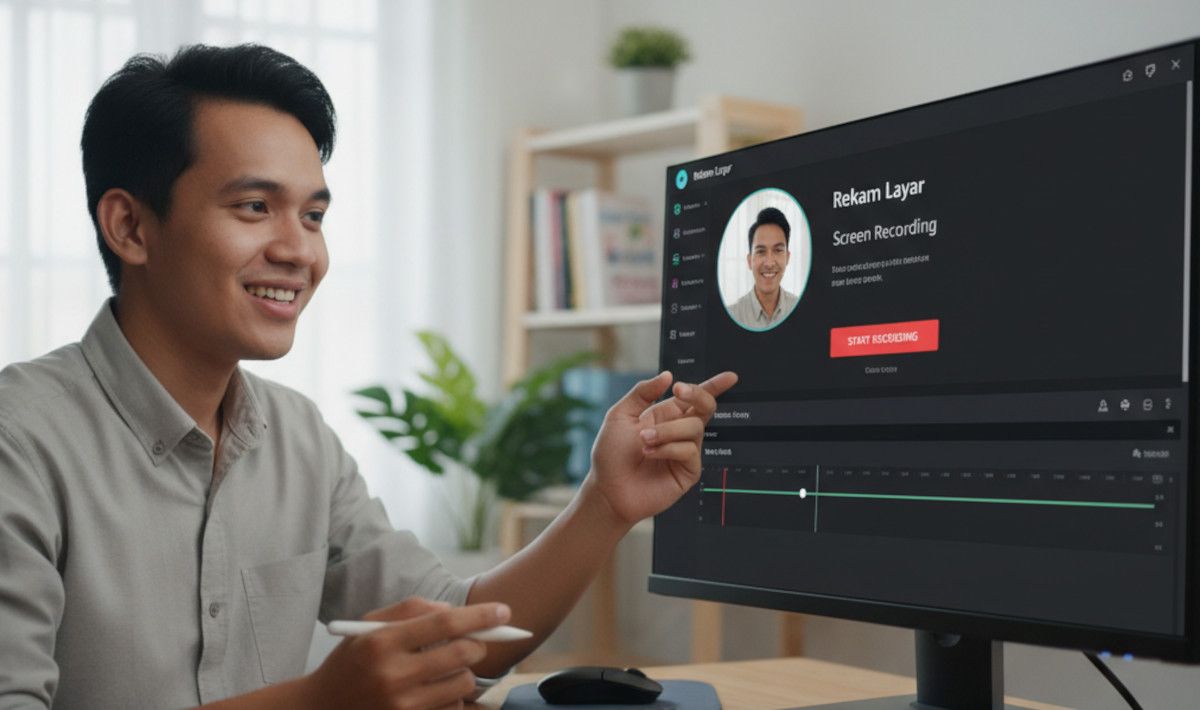
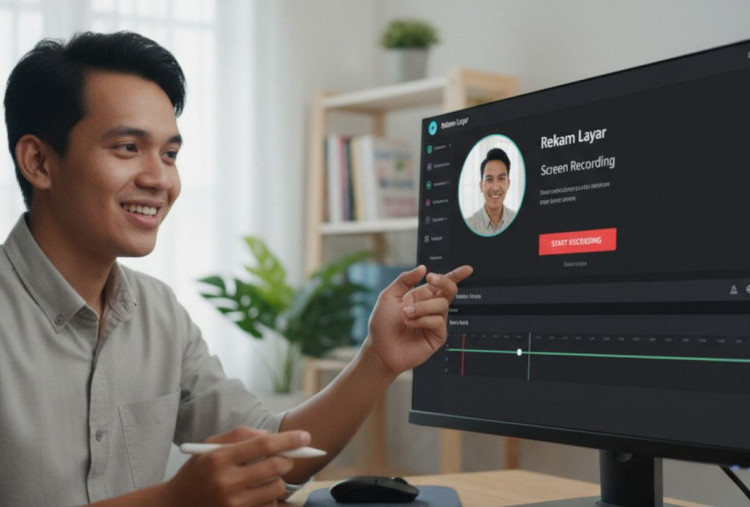
Tampilan Perekam Layar Canva.--Canva for Disway
Menggunakan fitur ini ternyata tidak rumit. Hanya dalam beberapa langkah, Anda bisa membuat video profesional yang siap dibagikan. Berikut panduan lengkapnya:
1. Masuk ke Akun Canva
Buka situs Canva dan login ke akun. Jika belum punya, Anda bisa membuat akun gratis hanya dengan email
2. Pilih Jenis Desain atau Template Video
Di beranda Canva, pilih jenis proyek seperti Video Presentasi, Video Tutorial, atau Video Produk. Pilihan template yang luas membantu Anda memulai dengan cepat.
3. Buka Fitur Perekam Layar
Pada panel kiri, klik “Aplikasi”, lalu pilih Perekam Layar. Di sini, Canva akan menampilkan opsi perekaman:
- Rekam seluruh layar, jendela aplikasi, atau tab browser.
- Aktifkan kamera dan mikrofon jika ingin menampilkan wajah dan suara.
4. Mulai Rekam
Klik “Mulai Rekam”, dan Anda bisa langsung menjelaskan materi, menampilkan slide, atau mendemonstrasikan aplikasi.
5. Hentikan dan Edit Hasil Rekaman
Setelah selesai, klik “Stop”, lalu Canva akan menampilkan hasilnya di editor.
Anda bisa memangkas bagian yang tidak perlu, menambahkan teks, efek visual, dan transisi.
6. Tambahkan Desain dan Elemen Visual
Cek Berita dan Artikel lainnya di Google News
Temukan Berita Terkini kami di WhatsApp Channel
Sumber:
- Share: