







Cara Menghapus Apple ID Tanpa Password di iPhone
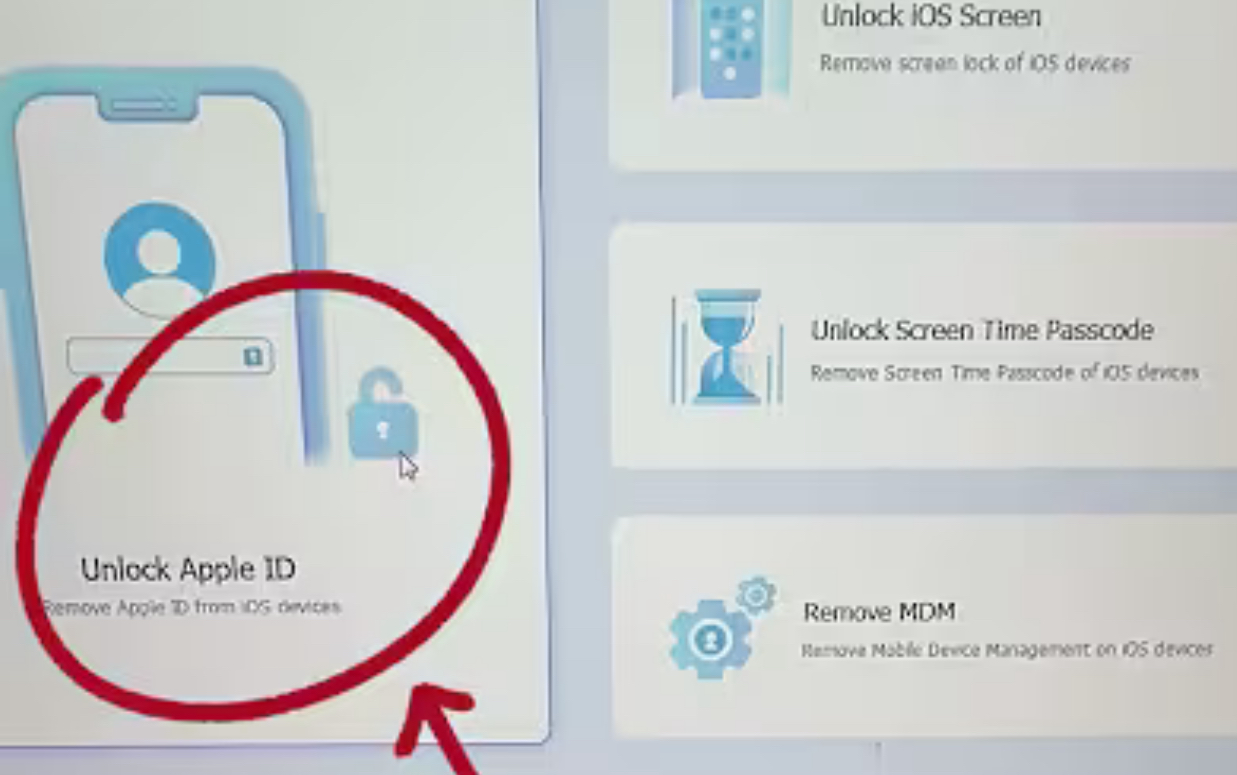
Ada beberapa cara yang bisa dilakukan untuk menghapus akun tanpa harus mengingat password di iPhone-Tangkapan Layar YouTube-
4. Setel Ulang Pengaturan: Setelah itu, buka Pengaturan di perangkat, pilih General, lalu pilih Reset All Settings.
5. Restart Perangkat: Perangkat akan melakukan restart dan proses penghapusan Apple ID akan dimulai secara otomatis.
BACA JUGA:Samsung Klaim Galaxy Z Fold 7 dan Flip 7 Tahan 500 Ribu Kali Lipatan, Bertahan Hingga 10 Tahun!
BACA JUGA:Baru Dirilis di Indonesia, Minat terhadap Samsung Galaxy Z Flip 7 dan Fold 7 Melonjak 3,5 Kali Lipat
6. Konfirmasi Penghapusan: Setelah proses selesai, kamu akan mendapatkan konfirmasi bahwa Apple ID berhasil dihapus.
Cara Menghapus Apple ID Tanpa Password Menggunakan iTunes (Metode Gratis)
Jika kamu ingin mencoba cara gratis, iTunes bisa menjadi opsi untuk menghapus Apple ID, meskipun ada beberapa keterbatasan.
Cara Hapus Apple ID via iTunes:
1. Hubungkan ke iTunes: Sambungkan perangkat ke komputer yang sudah terinstal iTunes.
2. Masuk ke Recovery Mode: Tekan dan tahan tombol Power dan Volume Down (untuk model iPhone dengan Face ID) atau tombol Home (untuk model lama) sampai layar Recovery Mode muncul.
BACA JUGA:Daftar 5 Laptop Prosesor Snapdragon Terbaru 2025, Pahami Kelebihan dan Kekurangan Sebelum Menyesal
BACA JUGA:7 Cara Membedakan iPhone Asli dan Palsu agar Tidak Rugi, Pembeli Wajib Tahu!
3. Restore Perangkat: Pilih perangkatmu di iTunes, lalu klik Restore iPhone/iPad.
Ini akan menghapus semua data dan pengaturan, termasuk Apple ID.
Keterbatasan:
- Kehilangan Data: Semua data di perangkat akan hilang.
- Butuh Passcode: Kamu harus tahu passcode perangkat untuk memulai proses.
- Tidak Bisa Mengatasi iCloud Lock: Metode ini tidak efektif untuk perangkat yang terkunci dengan iCloud Activation Lock.
Cek Berita dan Artikel lainnya di Google News
Temukan Berita Terkini kami di WhatsApp Channel
Sumber:
- Share: