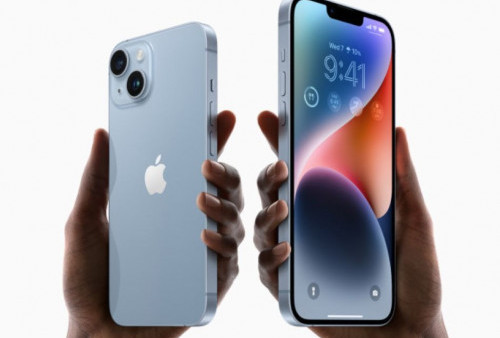







Cara Menghapus Apple ID Tanpa Password di iPhone
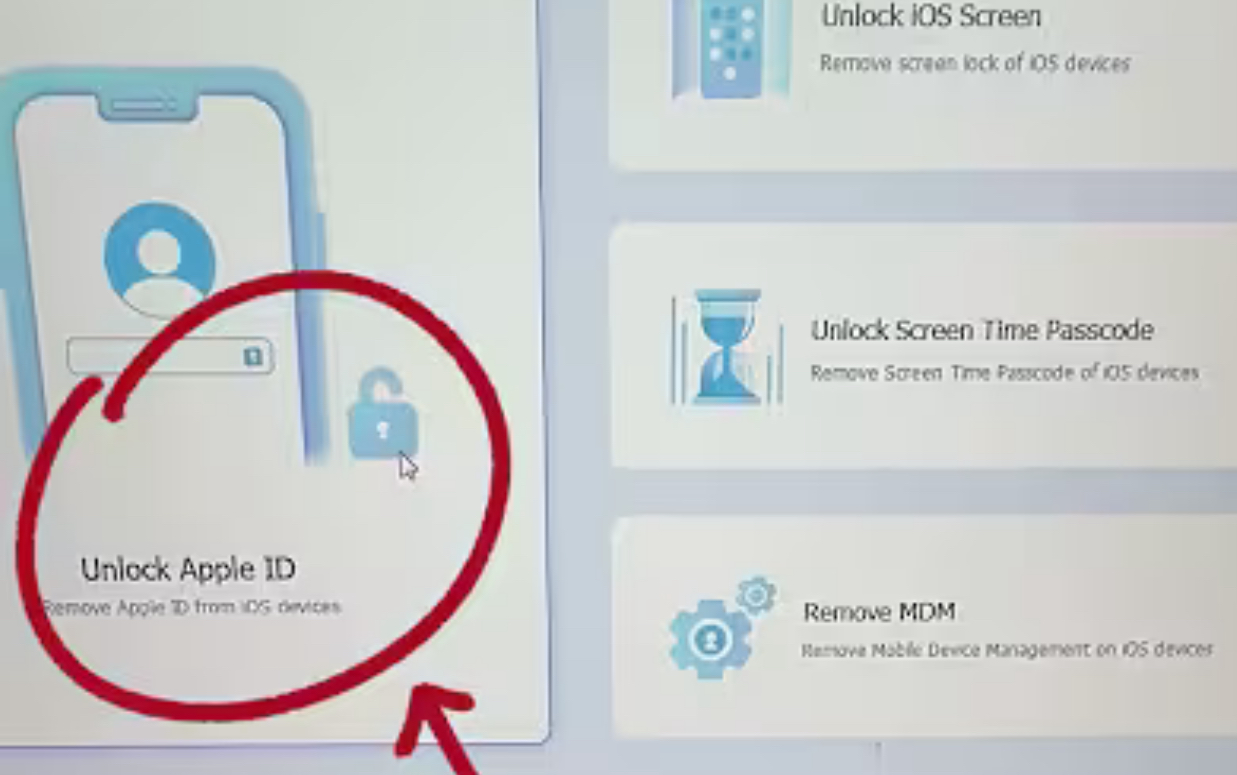
Ada beberapa cara yang bisa dilakukan untuk menghapus akun tanpa harus mengingat password di iPhone-Tangkapan Layar YouTube-
1. Buka Pengaturan: Akses aplikasi Pengaturan di iPhone atau iPad.
2. Matikan Find My iPhone: Pilih opsi Find My iPhone atau Find My, masukkan passcode perangkat jika diminta, dan matikan fitur tersebut.
BACA JUGA:CEK! Ini Pilihan Laptop untuk Gaming, Laptop Core i7 Gen 10 Masuk Daftar
3. Sign Out dari iCloud: Kembali ke menu Pengaturan, pilih Apple ID di bagian atas, kemudian pilih Sign Out.
4. Hapus Apple ID: Konfirmasi untuk sign out, dan Apple ID akan terhapus dari perangkatmu.
Keterbatasan:
- Find My iPhone Harus Dimatikan: Fitur ini harus dimatikan untuk menghapus Apple ID.
- Butuh Passcode Perangkat: Kamu harus tahu passcode perangkat untuk mematikan Find My iPhone.
- Terbatas pada Satu Perangkat: Metode ini hanya bisa dilakukan di perangkat yang sedang digunakan.
Ada beberapa cara untuk menghapus Apple ID tanpa password, baik dengan menggunakan alat profesional seperti AnyUnlock, metode gratis melalui iTunes, atau cara langsung dari pengaturan perangkat.
BACA JUGA:10 Laptop RAM 16GB Terbaik yang Cocok Buat Pelajar SMA: Yang Pasti Bukan 'Chromebook' Itu!
BACA JUGA:7 Handphone 1 Jutaan dengan HP Kamera Terbaik, Intip Spesifikasinya
Setiap metode memiliki kelebihan dan kekurangan, jadi pastikan untuk memilih yang paling sesuai dengan kebutuhanmu.
Jangan lupa untuk mencadangkan data penting sebelum melanjutkan penghapusan!
Cek Berita dan Artikel lainnya di Google News
Temukan Berita Terkini kami di WhatsApp Channel
Sumber:
- Share: